 パーソルクロステクノロジー様 第2回パーソルクロステクノロジー様 第2回
第2回セミナー当日に、手元でどこまで動かせる状態にしておくかをまとめた資料です。全員に共通する STEP 01 から STEP 03 と STEP 06 は無料の範囲で進められ、所要は30〜60分です。Claude Code を手元で動かす STEP 04 だけ、Claude の有料プランまたは API クレジットが必要になります。ライセンスをお持ちでない方の参加のしかたは、このページの冒頭に書いてあります。
Claude Code が使える方、GitHub Copilot が使える方、どちらもない方。それぞれの当日の進み方を先に決めます。
当日の画面をそろえるためのエディタを入れます。無料で使えます。
当日打ち込む命令は5つです。うち実際に練習するのは移動と一覧の2つで、残りは何をするものかだけ確認します。
置き場所を先に決めておきます。配布データは当日の朝に届きます。
有料プランをお持ちの方向けです。起動して応答が返るところまで確認します。
すでに Copilot をお使いの方向けです。読み替え版の配布データを使います。
前回いちばん多かったつまずきです。当日ではなく事前に一度試します。
5分で終わる確認項目です。どれか落ちても参加できる形にしてあります。
前回実際に起きたトラブルへの対応をまとめています。
本セミナーは無料公開セミナーです。AIツールの有料ライセンスをお持ちでない方の参加を前提に設計しています。まず、ご自身がどの型で参加されるかを決めてください。この後の Step は、型によって実施する範囲が変わります。
Claude の有料プランをお持ちの方です。当日のハンズオンをすべて手元で実行できます。STEP 01 から STEP 04、および STEP 06 と STEP 07 を実施してください。
会社または個人で GitHub Copilot をお使いの方です。配布データに Copilot 用の読み替え手順を同梱します。STEP 01 から STEP 03、STEP 05、STEP 06、STEP 07 を実施してください。
AIツールのライセンスがない方です。当日は講師の画面と本サイトを見ながら進めます。STEP 01 から STEP 03、STEP 06、STEP 07 を実施してください。手元にエディタがあれば参加していただけます。
当日のハンズオンで受講者の方が実際に書くのは Markdown のテキストだけです。AIに渡す前提情報を、どのファイルに、どの粒度で書くかを決める作業が中心になります。テキストエディタがあれば同じ作業ができます。
ハンズオンの各手順には、講師が実行したときの入力プロンプトと出力の全文を、実行ログとして本サイトに掲載します。講師は各手順の冒頭で必ず一度その操作を自分の画面で実行し、結果を出してから受講者の方に時間をお渡しします。手元で動かせない場合でも、投影されている実行ログを読めば、何を入力して何が返ってきたかを追えます。
また、当日は判断を問う場面を用意しています。「この回答をヘルプデスク担当者がそのまま送れますか」「ルールを1行消したら承認を求めなくなりました。これは仕様ですか、事故ですか」といった問いを ZOOM のチャットへ投稿していただき、講師が読み上げます。画面を見ているだけで答えられる問いにしてあります。
当日その場で動かせなくても、後日ご自身の環境で同じ手順を再現できます。配布データの README.md に、開催後に一人で追う場合の順番を書いています。ライセンスを後から用意した方が、同じ内容を最初から実行できる形にしています。
| 時間 | 内容 | 本ガイドの対応 |
|---|---|---|
| [10min] | オープニング(今夜の見取り図) | 準備なしで参加できます |
| [30min] | 概念整理(コンテキストとハーネス) | 準備なしで参加できます |
| [20min] | ハーネス設計の講師ライブデモ | 見ていただく時間です |
| [40min] | ハンズオン | STEP 01 から STEP 05 が効いてきます |
| [20min] | 振り返り・次回予告・質疑応答 | 準備なしで参加できます |
準備が必要なのは [40min] のハンズオンだけです。残りの [80min] は、接続さえできれば参加していただけます。
当日のハンズオンは Visual Studio Code の画面を前提に進めます。無料で、Windows と Mac のどちらでも同じ画面になります。すでにお使いの方は STEP 02 へ進んでください。
当日は、AIに渡す前提情報を書いたファイルを複数開いて、その中身を書き換えながら進めます。フォルダ全体を左側に並べて表示できるエディタがあると、どのファイルを触っているかを見失いません。講師の投影画面も同じエディタで進めますので、画面が一致します。
TYPE C の方にとっても、このエディタが当日の作業場所になります。AIツールがなくても、ここにテキストを書く作業は同じように行えます。
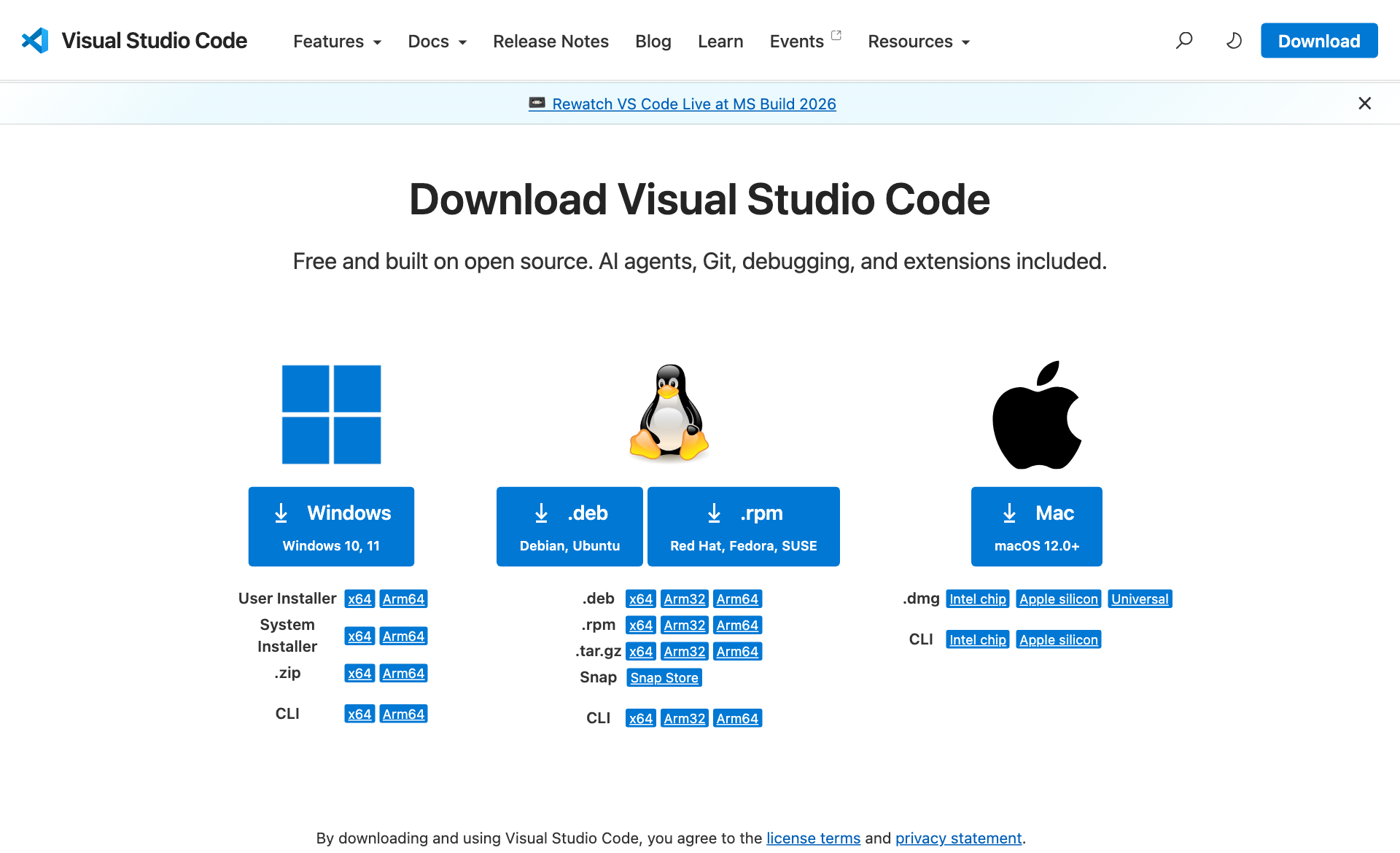
https://code.visualstudio.com/Download をブラウザで開きます。Windows Linux Mac の3つのボタンが横に並んでいます。
Windows のボタンを押してインストーラーをダウンロードします。ダウンロードしたファイルを実行し、使用許諾に同意して Next を押し続けます。Add to PATH のチェックは付いたままにしてください。最後に Install を押します。
Mac のボタンを押して ZIP をダウンロードします。ダウンロードフォルダに現れた Visual Studio Code.app を、Applications フォルダへドラッグして移動します。移動せずにダウンロードフォルダから起動すると、後の手順でファイルの場所が分かりにくくなります。
Windows はスタートメニューから、Mac は Applications から Visual Studio Code を起動します。初回起動時に配色やキー割り当てを選ぶ画面が出た場合は、そのまま既定値で進めて構いません。
左端のアクティビティバーで Extensions のアイコンを押し、検索欄に Japanese Language Pack と入力します。Japanese Language Pack for Visual Studio Code を選んで Install を押し、右下に出る Change Language and Restart を押すと日本語表示になります。英語のままでも当日の進行に支障はありません。
入れるのは Visual Studio Code です。名前がよく似た Visual Studio 2022 は別の製品で、こちらは入れないでください。検索エンジンで「Visual Studio」とだけ検索すると後者が上位に出ることがあります。上の手順のリンクから開けば取り違えません。
当日ターミナルに打ち込む命令は5つです。ここでは、ターミナルを触ったことがない方向けに、そのうち cd と ls を実際に打つところまでを扱います。残り3つは、何をする命令かだけ先にお伝えします。
cd でフォルダを移動できるls でフォルダの中身を一覧表示できる当日は、配布データのフォルダの中でAIツールを起動します。AIツールは起動した場所を基準に設定ファイルを読み込むため、いまどのフォルダにいるかが結果を左右します。移動と一覧の2つが分かっていれば、起動の場所でつまずくことはありません。
ターミナルは、文字を打って命令を送り、文字で結果が返ってくる画面です。マウスで押すボタンの代わりに、キーボードで命令の名前を打ち、最後に Enter キーを押すと実行されます。打ち間違えても、もう一度打ち直せば問題ありません。
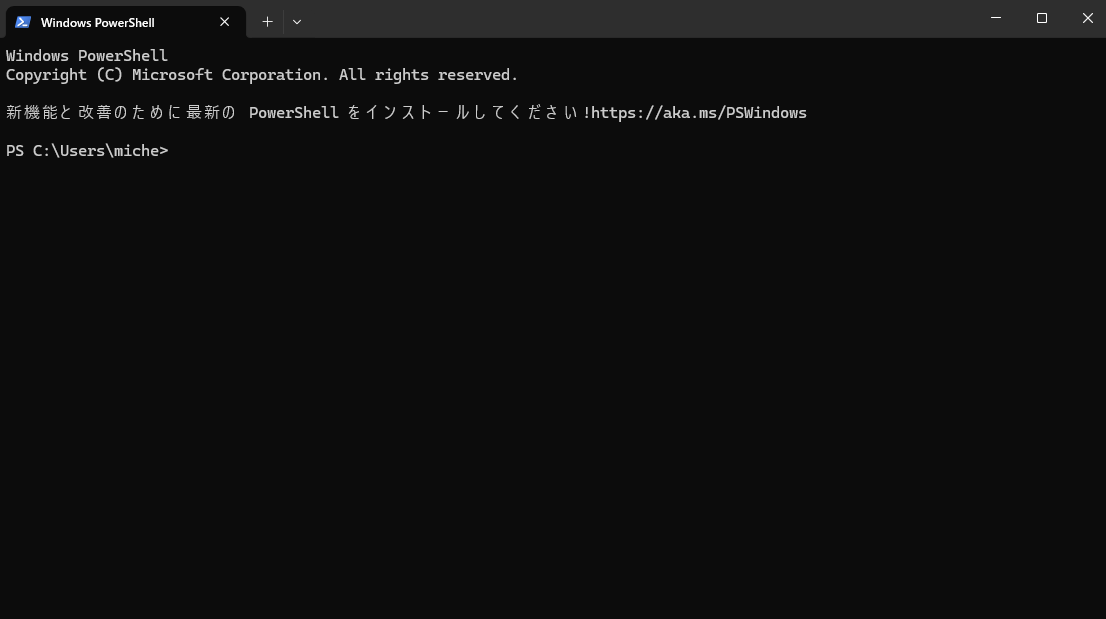
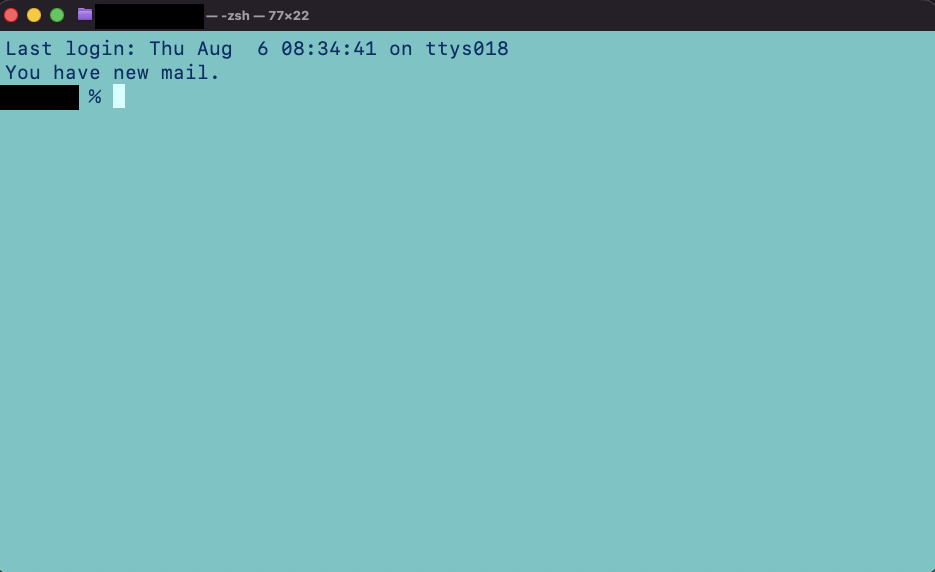
Visual Studio Code のメニューから Terminal を押し、New Terminal を選びます。日本語化している場合は「ターミナル」から「新しいターミナル」です。ウィンドウの下半分に黒っぽい領域が現れ、文字を打てる状態になります。
次の2文字を打って Enter キーを押します。フォルダやファイルの名前が並んで表示されます。
ls
Windows の PowerShell でも ls が使えます。表示の形式が Mac と少し違いますが、一覧が出れば同じことができています。
cd はフォルダを移動する命令です。半角スペースを1つ空けてから移動先を書きます。
cd Desktop
ls
1行目で移動し、2行目でその場所の中身を確認しています。デスクトップに置いてあるファイルの名前が並べば成功です。
移動先の代わりにピリオド2つを書くと、1つ上の階層に戻ります。
cd ..
実際に打っていただくのはここまでです。残りの命令は、下の表で何をするものかだけ確認してください。
ハンズオンで打ち込む内容は、本サイトのハンズオンページに全文を掲載します。コピーして貼り付けていただければ、打ち間違いは起きません。Windows は Ctrl と V、Mac は Cmd と V で貼り付けられます。
Windows で New Terminal を開いたとき、右側の切り替えで選ぶのは PowerShell です。Command Prompt を選ぶと当日の説明と表示が変わります。Mac は既定の zsh のままで構いません。
下の5つがすべてです。上の2つはいま打っていただきました。下の3つは当日、ハンズオンページに出てくる行をコピーして貼り付けるだけですので、覚える必要はありません。何をする命令かだけ分かっていれば、画面で何が起きたかを追えます。
| 命令 | すること | 当日どこで使うか |
|---|---|---|
| cd | フォルダを移動する | 配布データのフォルダへ入るとき |
| ls | フォルダの中身を一覧表示する | 生成されたファイルを確認するとき |
| mkdir | フォルダを作る | STEP 03 で作業フォルダを作るとき |
| chmod | ファイルに実行の許可を与える | Mac の方のみ。ハンズオン Step 1 で、承認ゲートのスクリプトを実行できる状態にするとき |
| cp / xcopy | ファイルを複製する | 詰まったときに完成版を上書きコピーして先へ進むとき。Mac は cp、Windows は xcopy |
Mac と Linux では、スクリプトファイルに「実行してよい」という印が付いていないと動きません。chmod +x は、その印を付ける命令です。Windows の PowerShell にはこの仕組み自体がありませんので、chmod は打ちません。当日は Windows 用の手順を別に用意しています。
ls と打って Enter を押すと、ファイルやフォルダの名前が表示されるcd Desktop と打つとエラーが出ず、続けて ls でデスクトップの中身が見える当日の作業場所を先に1つ作っておきます。配布データ(ZIP)は開催当日の朝までにメールでお送りしますので、届いたらこのフォルダへ展開してください。事前にできるのはフォルダを作るところまでです。
agentic-2026 という名前のフォルダがある展開先が決まっていないと、当日「ファイルがどこにあるか分からない」という状態から始まります。前回のセミナーでは、ここで時間を使ってしまった方が一定数いらっしゃいました。置き場所を先に決めておくと、当日は展開して開くだけで済みます。
フォルダ名を半角英数字にしているのは、日本語や空白を含むパスでAIツールが読み込みに失敗する場合があるためです。
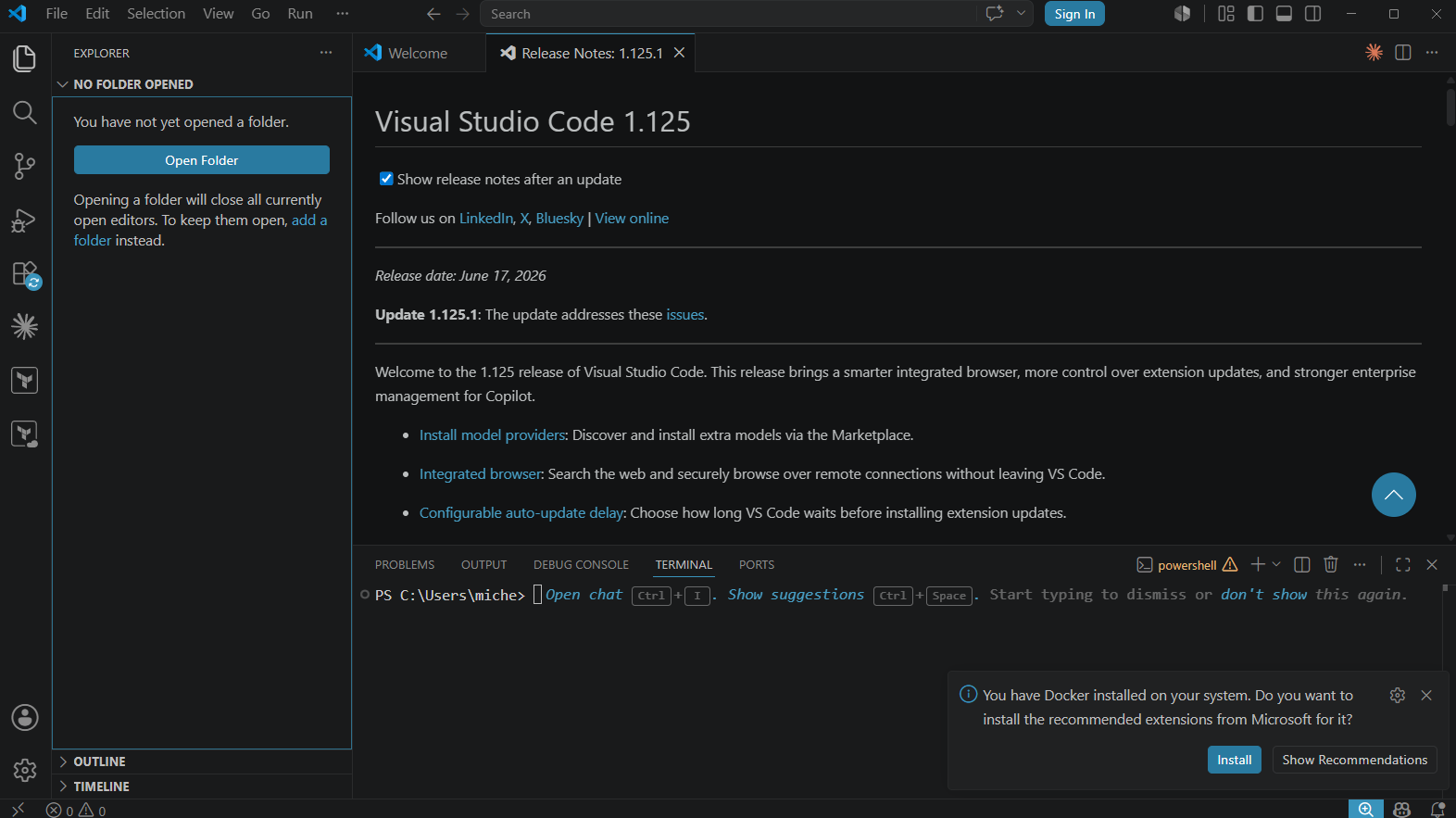
STEP 02 で開いたターミナルに、次を打って Enter を押します。Windows と Mac で同じ内容です。
cd ~/Desktop
mkdir agentic-2026
ls
mkdir はフォルダを作る命令です。3行目の一覧に agentic-2026 が出れば成功です。デスクトップを見ると、同じ名前のフォルダが増えています。
メニューの File から Open Folder... を選び、いま作った agentic-2026 を指定して Open を押します。Mac では Open... という表示の場合があります。左側にフォルダ名が表示されれば開けています。
配布データは 20260827_handson.zip(Windows 用)と 20260827_handson_Mac.zip(Mac 用)の2本をお送りします。中身は同じです。ご自身のOSに合うほうを、いま作った agentic-2026 フォルダの中へ展開してください。展開すると orchestration-kit というフォルダが1つできます。
ターミナルで次を打つと、配布データの中身が一覧で表示されます。
cd ~/Desktop/agentic-2026/orchestration-kit
ls
README.md、context、inbox、my-context、copilot、hints などの名前が並びます。
Windows の方が選ぶのは 20260827_handson.zip、Mac の方が選ぶのは 20260827_handson_Mac.zip です。逆を展開するとファイル名が文字化けする場合があります。文字化けした場合は、展開したフォルダを削除して、もう一方の ZIP を展開し直せば直ります。
配布データには solutions という完成版のフォルダが入っています。当日つまずいたときの復旧用です。先に中身を読むと、当日の「自分で考えて書く」という時間が成立しなくなります。hints フォルダも同様で、90秒以上詰まったときに1ファイルだけ開く想定にしています。
agentic-2026 フォルダがあるorchestration-kit フォルダが見えるClaude の有料プランをお持ちの方向けの手順です。TYPE B と TYPE C の方は、この Step を飛ばして STEP 05 または STEP 06 へ進んでください。ここで確認するのは、起動して応答が返るところまでです。
claude と打つと対話画面が開く/help と打つとコマンドの一覧が表示される当日のハンズオンでは、配布データに入っているサブエージェント3体と、その3体を順に呼び出す親側の手順(オーケストレーション)を Claude Code から動かします。サブエージェントは、別の作業場で調べものをして結果だけを返す仕組みです。いずれも Claude Code の機能に依存していますので、起動できる状態を先に作っておく必要があります。
Claude Code の利用には Claude の有料プラン、または API クレジットが必要です。プランの内容と料金は変わることがあるため、契約前に公式ページで当日の表示をご確認ください。参照先は本セクション末尾の SOURCES に置いています。
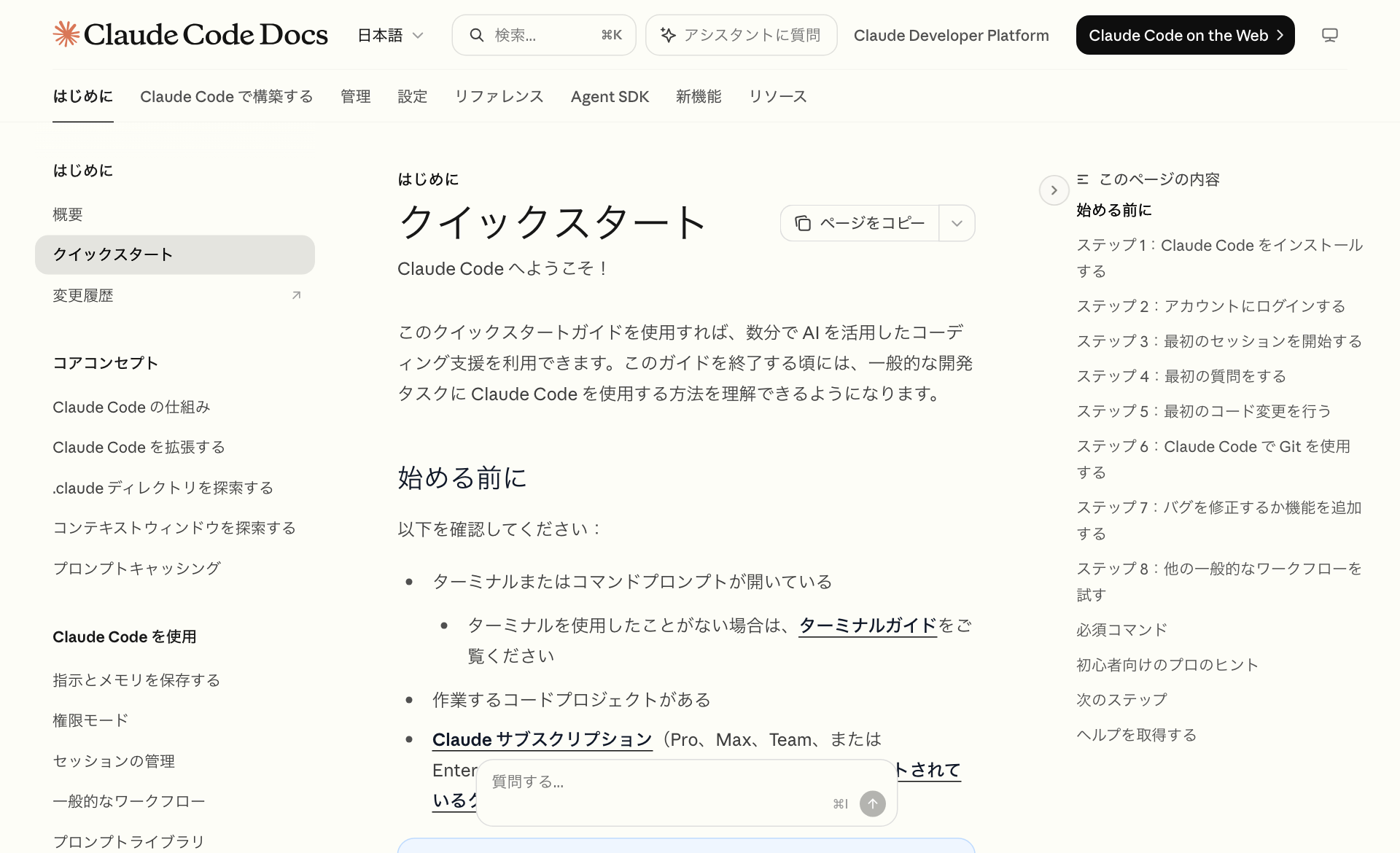
claude で対話画面が開いたあとの流れが、当日の正の手順です。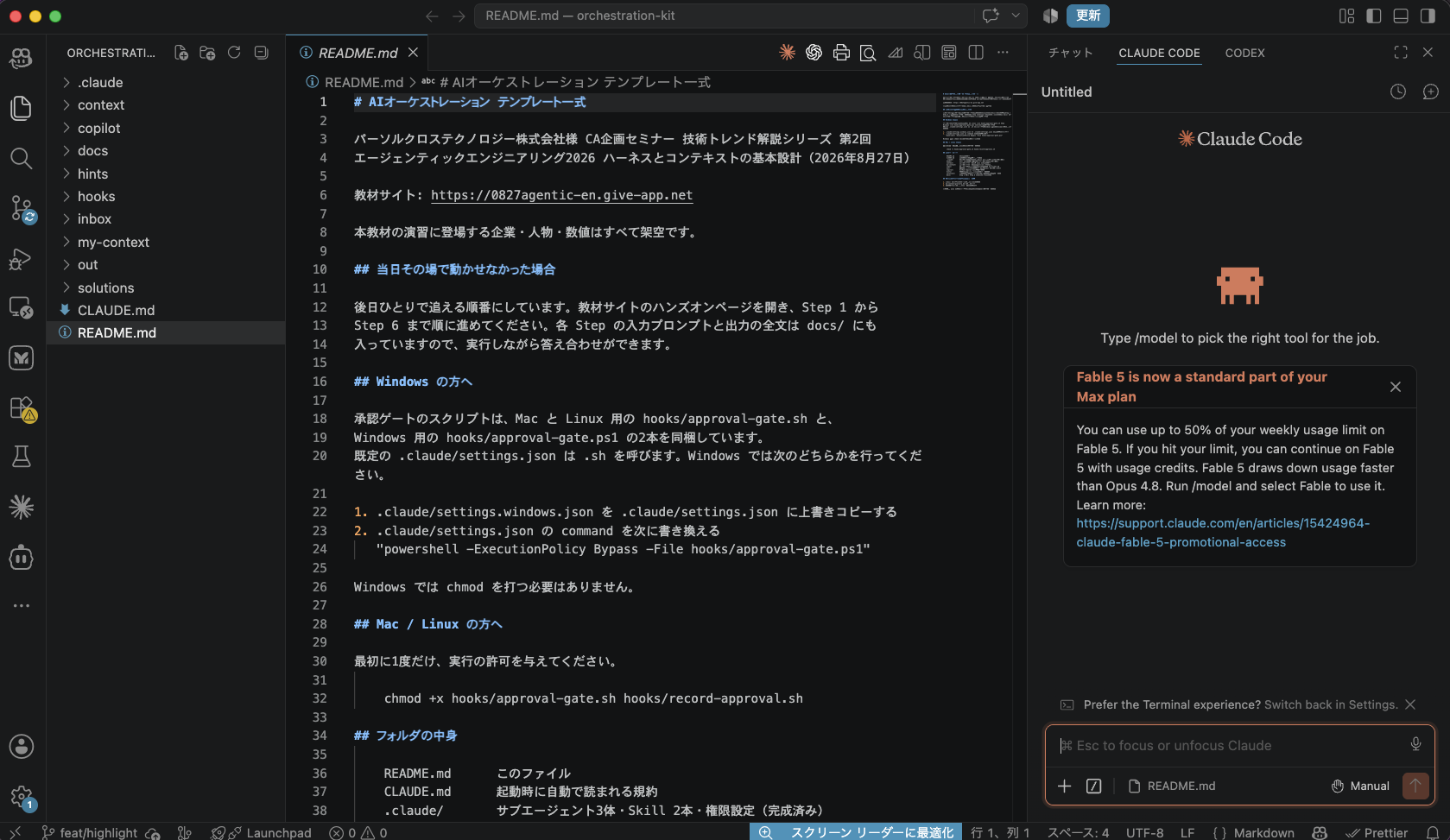
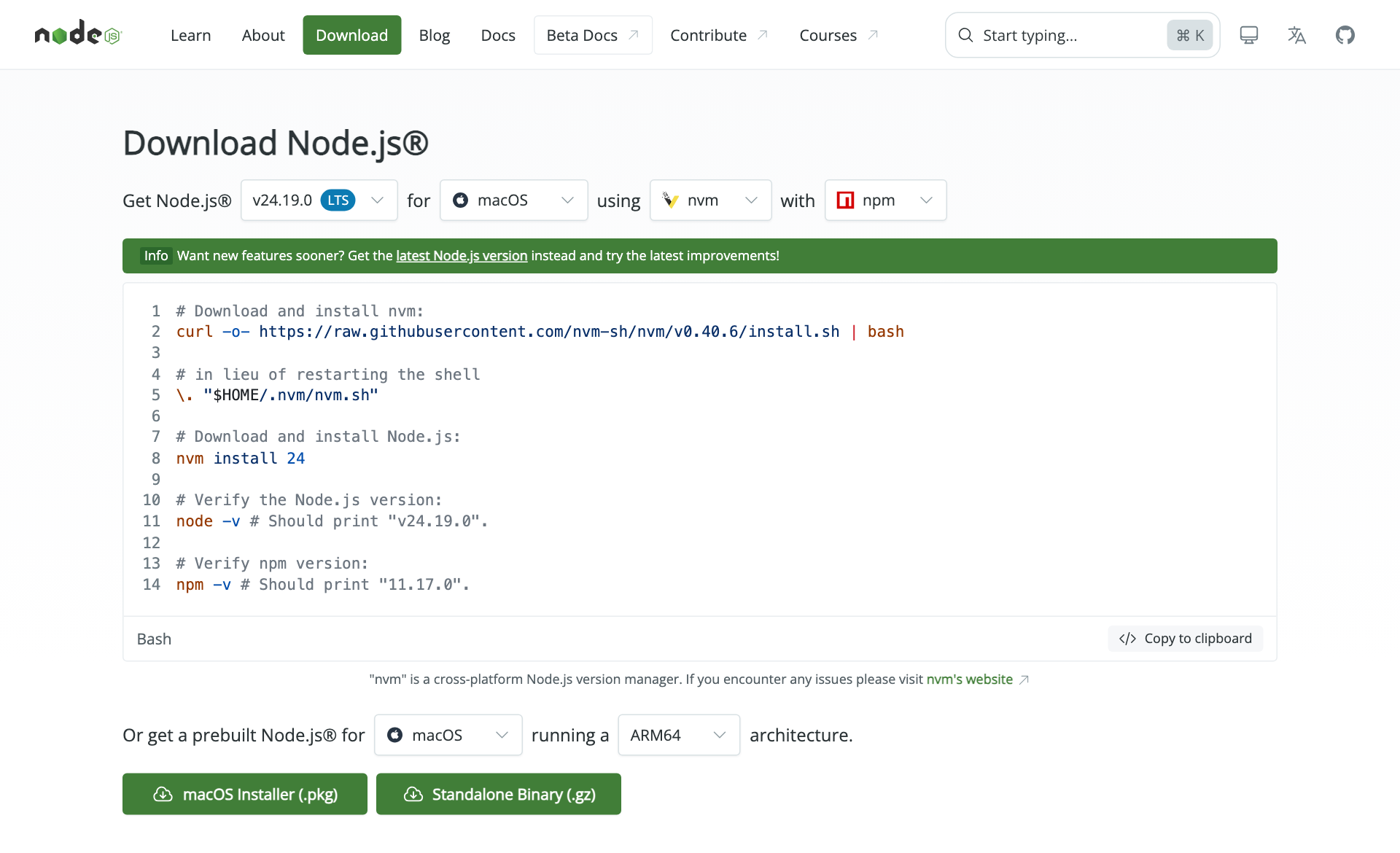
ターミナルで次を打ちます。v20 以上の数字が表示されれば入っています。command not found と出た場合は次の手順へ進んでください。
node -v
https://nodejs.org/en/download を開き、LTS と表示されているほうのインストーラーをダウンロードします。選ぶのは LTS で、Current ではありません。インストール後、ターミナルを一度閉じて開き直してから node -v をもう一度打ちます。
ターミナルで次を打ちます。Windows と Mac で同じです。完了までに数分かかります。
npm install -g @anthropic-ai/claude-code
claude --version
バージョン番号が表示されればインストールできています。他のインストール方法は公式のクイックスタートに掲載されています。
STEP 03 で作ったフォルダへ移動してから起動します。
cd ~/Desktop/agentic-2026
claude
初回はブラウザが開き、サインイン画面に移ります。お持ちのアカウントでサインインすると、ターミナルに戻って対話できる状態になります。
対話画面で /help と打って Enter を押します。コマンドの一覧が表示されれば動作しています。確認はここまでで十分です。終了するときは /exit と打ちます。
用意するのは、ターミナルで動く Claude Code です。ブラウザで使う claude.ai やデスクトップアプリの Claude では、当日のハンズオンで使うサブエージェントや Hooks(決めた地点で必ず走る仕掛け)の機能を動かせません。Visual Studio Code の拡張機能 Claude Code for VS Code は補助として入れても構いませんが、必須ではありません。
社内のプロキシや証明書の設定により、npm install が途中で止まる、サインイン時のブラウザ認証が完了しない、といった事象が起きることがあります。会社のセキュリティ設定を無理に変更しないでください。前回はここで時間を使ってしまった方が複数いらっしゃいました。個人の端末をお持ちであればそちらのほうが早く、なければ TYPE C の参加に切り替えていただいて構いません。
claude --version でバージョン番号が表示されるclaude で対話画面が開き、/help にコマンド一覧が返る/exit で終了できる会社または個人で GitHub Copilot をお使いの方向けの手順です。配布データには Copilot 用の読み替え版を同梱しますので、当日は同じ内容を Copilot のチャットで進められます。TYPE A と TYPE C の方はこの Step を飛ばしてください。
前回のセミナーでは、参加者の方が業務で使えるAIツールとして GitHub Copilot がもっとも多く挙がりました。当日の題材は Claude Code を中心に進めますが、AIに渡す前提情報をどこに置くかという考え方はツールを問いません。配布データの copilot フォルダに、前提情報を .github/copilot-instructions.md へ置き換える手順と、サブエージェント3体ぶんの役割をチャット3往復に分けた手順を入れています。
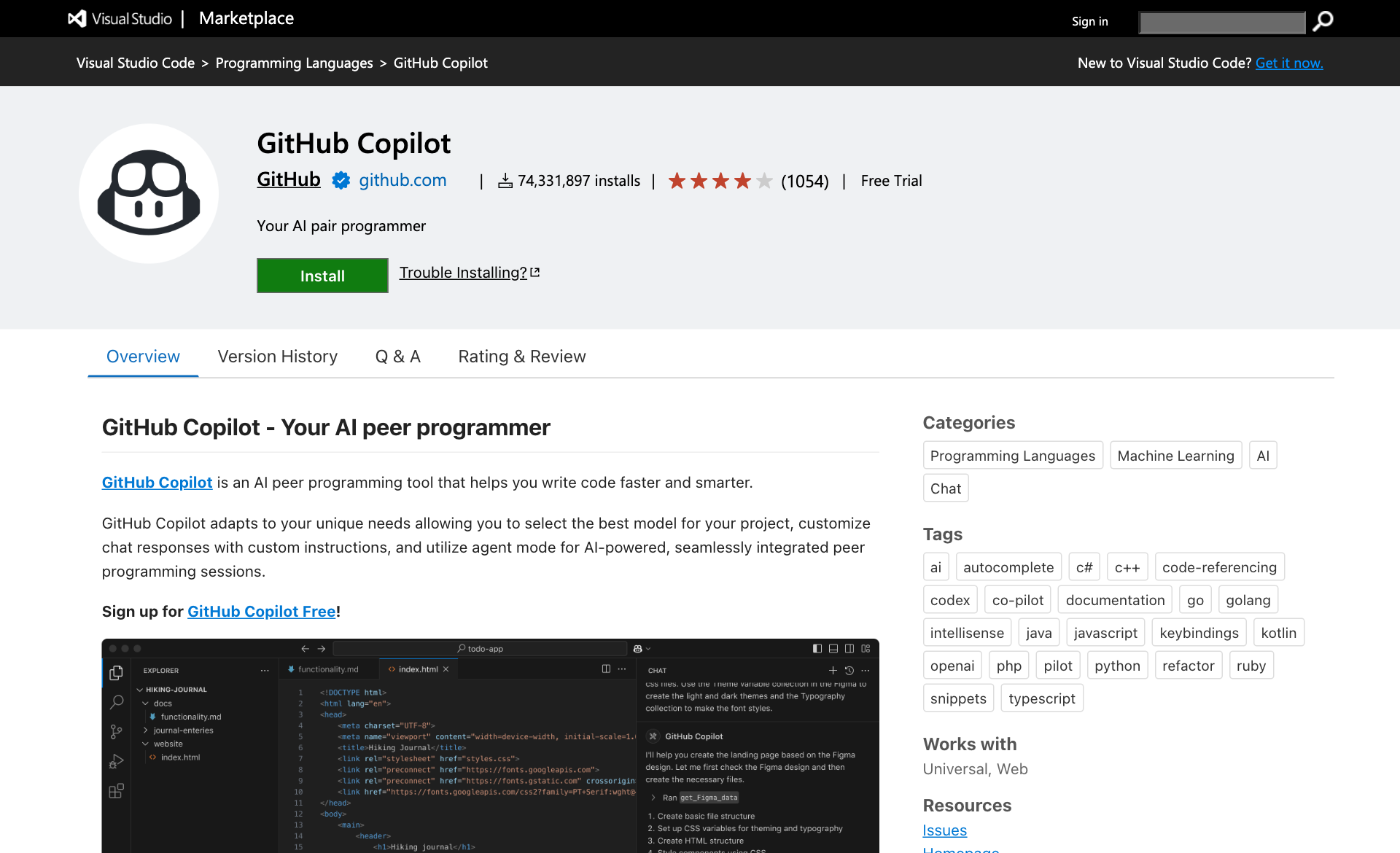
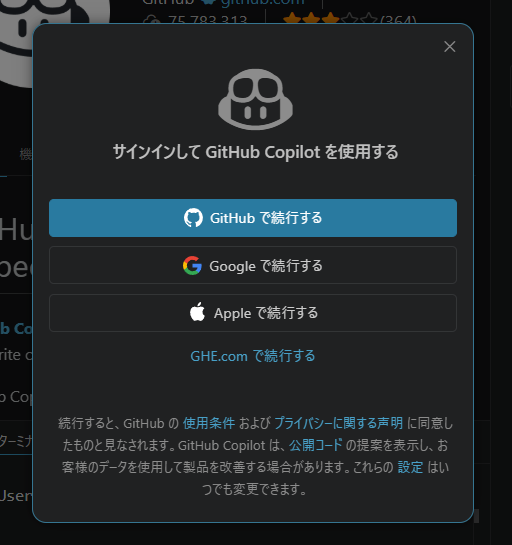
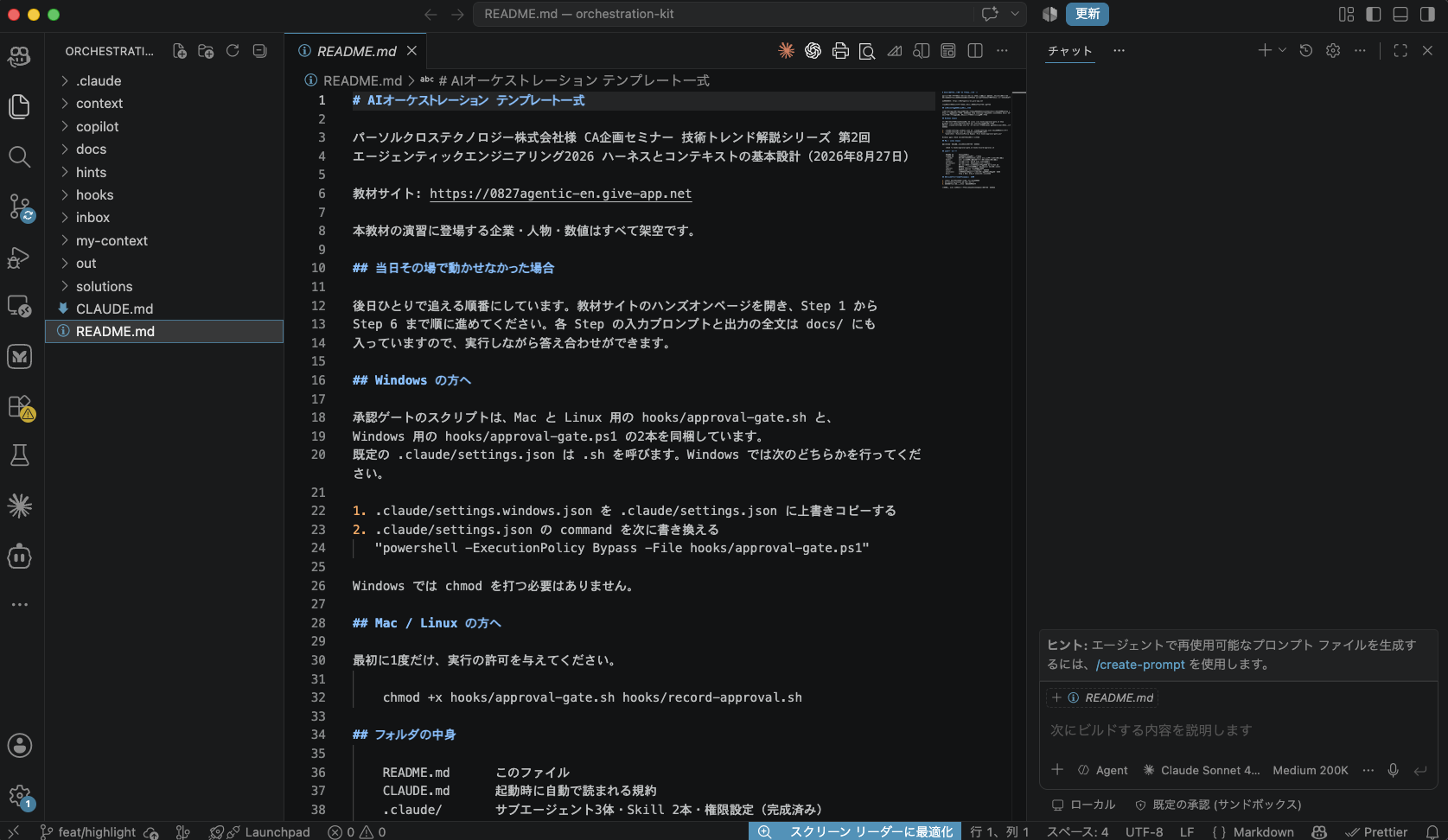
copilot/ に入れています。Visual Studio Code の左端で Extensions のアイコンを押し、検索欄に GitHub Copilot と入力します。GitHub Copilot が表示され、すでに入っている場合は Installed と出ます。入っていない場合は Install を押します。
画面右下または左下に Sign in to GitHub の案内が出たら押します。ブラウザが開き、GitHub の認証画面に移ります。会社のライセンスをお使いの場合は、会社から案内されているアカウントでサインインしてください。
左端のアクティビティバーで Chat のアイコンを押すとチャット欄が開きます。「このフォルダに何が入っているか教えてください」と送って、返答が返れば動作しています。
この Step は、すでにライセンスをお持ちの方の動作確認です。本セミナーのために新しく契約していただく必要はありません。ライセンスがない場合は TYPE C の参加になりますが、当日の内容は同じように追えます。
業務端末で使えるAIツールや、入力してよい情報の範囲は会社ごとに決まっています。当日の題材は架空の会社の架空の問い合わせで構成していますので、実際の業務情報を入力する必要はありません。ご自身の業務に置き換える手順もありますが、そこで何を書くかはご自身の判断でお決めください。
前回のセミナーでいちばん多かったつまずきが、当日になってからの音声トラブルでした。開始前に一度だけ、音が聞こえる状態かを確かめておいてください。3分で終わります。
本セミナーは ZOOM のウェビナー形式で、受講者の方のマイクとカメラは使いません。聞くための音声だけが必要です。前回は延べ205名の方に接続いただき、途中入退出も多くありました。開始直後は接続が揃わない前提で進行しますので、遅れて入っても内容は追える構成にしています。
ZOOM を起動し、右上のプロフィールアイコンから Check for Updates を選びます。更新がある場合は案内に従って更新します。ブラウザから参加する場合、この手順は不要です。
https://zoom.us/test を開き、Join を押してテスト用のミーティングに入ります。Test Speaker を押して着信音が聞こえるか確認してください。聞こえない場合は、出力先を選ぶ一覧から、実際に使っているスピーカーやイヤホンに切り替えます。
申込時に届いた案内メールに参加URLがあります。開始の5分前を目安に入室してください。入室時に音声の接続方法を尋ねられたら Join with Computer Audio を選びます。
入室時に Phone Call と Join with Computer Audio の選択肢が出た場合、選ぶのは Join with Computer Audio です。Phone Call を選ぶと通話料が発生するうえ、画面共有の音声が届かない場合があります。
当日に音が聞こえなくなった場合は、いったん退出してもう一度入り直すのが最も早い復旧方法です。復帰までに1分もかかりません。復旧できない場合はチャットにその旨をお書きください。事務局から個別にご案内します。
開催前日に5分だけ時間を取って、下の項目を確認してください。落ちている項目があっても参加していただけます。落ちた項目に応じて、当日どの型で参加するかを決めるための確認です。
| 対象 | 確認すること | 落ちた場合 |
|---|---|---|
| 全員 01 | Visual Studio Code が起動する | STEP 01 をやり直す。間に合わなければメモ帳でも参加できます |
| 全員 02 | ターミナルで ls が動く | STEP 02 をやり直す。当日はコピーと貼り付けで進められます |
| 全員 03 | デスクトップに agentic-2026 がある | STEP 03 をやり直す。当日の朝でも間に合います |
| 全員 04 | ZOOM のスピーカーテストで音が聞こえる | STEP 06 をやり直す。当日は入り直しで復旧する場合が多いです |
| TYPE A | claude が起動して /help が返る | TYPE B か TYPE C に切り替えて参加してください |
| TYPE B | Copilot のチャットに返答が返る | TYPE C に切り替えて参加してください |
当日のハンズオンで受講者の方が書くのは、AIに渡す前提情報のテキストです。その中身を決める作業は、AIツールがなくても同じように行えます。講師は各手順を先に自分の画面で実行し、入力と出力の全文を投影しますので、手元で動かない場合でも何が起きたかを追えます。
前回のセミナーで実際に寄せられた内容を中心にまとめています。ここに載っていない点は、当日のチャットにお書きいただければ質疑の時間にお答えします。
claude と打つと command not found と出ますnode -v を打って Node.js が入っているかを確認し、入っていなければ STEP 04 の手順2から進めてください。当日にこの復旧を試すのは90秒までにして、うまくいかない場合は TYPE C の参加へ切り替えていただくほうが、内容を追えます。npm install が途中で止まります20260827_handson.zip、Mac の方は 20260827_handson_Mac.zip を展開してください。展開済みのフォルダを削除して、もう一方の ZIP を展開し直せば直ります。cd(移動)、ls(一覧)、mkdir(フォルダを作る)、chmod(実行の許可を与える。Mac の方のみ)、cp または xcopy(複製)の5つです。覚える必要はありません。打ち込む内容は本サイトのハンズオンページに全文を掲載しますので、コピーして貼り付けていただけます。STEP 02 に、初めての方向けの手順と、5つの命令が何をするものかの一覧を置いています。ここを一度なぞっておけば足ります。本ガイドで解決しない場合は、当日までの解決を目指さず TYPE C へ切り替えてください。切り替えに手続きは要りません。当日そのまま入室していただければ進行に支障はありません。準備の状況をご連絡いただく必要もありません。ご質問は当日のチャットへお書きいただければ、質疑の時間にお答えします。